Domain dsl-fuer-alle.de kaufen?
Wir ziehen mit dem Projekt
dsl-fuer-alle.de um.
Sind Sie am Kauf der Domain
dsl-fuer-alle.de interessiert?
domain@kv-gmbh.de · 0541-91531010
Domain dsl-fuer-alle.de kaufen?
Was ist der TP-Link AX3000 Router?
Der TP-Link AX3000 Router ist ein WLAN-Router, der den neuesten WLAN-Standard Wi-Fi 6 unterstützt. Er bietet eine hohe Geschwindigkeit von bis zu 3000 Mbit/s und ermöglicht eine stabilere und schnellere Verbindung für mehrere Geräte gleichzeitig. Der Router verfügt auch über eine fortschrittliche Beamforming-Technologie, um das WLAN-Signal gezielt auf die verbundenen Geräte zu lenken und die Reichweite zu verbessern. **
Warum trennt der TP-Link Router die Verbindung?
Es gibt verschiedene mögliche Gründe, warum ein TP-Link Router die Verbindung trennen könnte. Ein möglicher Grund könnte eine instabile Internetverbindung sein, die dazu führt, dass der Router die Verbindung verliert. Ein weiterer Grund könnte ein Konflikt mit anderen Geräten im Netzwerk sein, der dazu führt, dass der Router die Verbindung trennt. Es könnte auch ein Problem mit den Einstellungen des Routers oder eine fehlerhafte Firmware sein, die dazu führt, dass die Verbindung getrennt wird. **
Ähnliche Suchbegriffe für TP-Link-EX520-AX3000-WiFi6
Top-Angebote
Produkte zum Begriff TP-Link-EX520-AX3000-WiFi6:
-
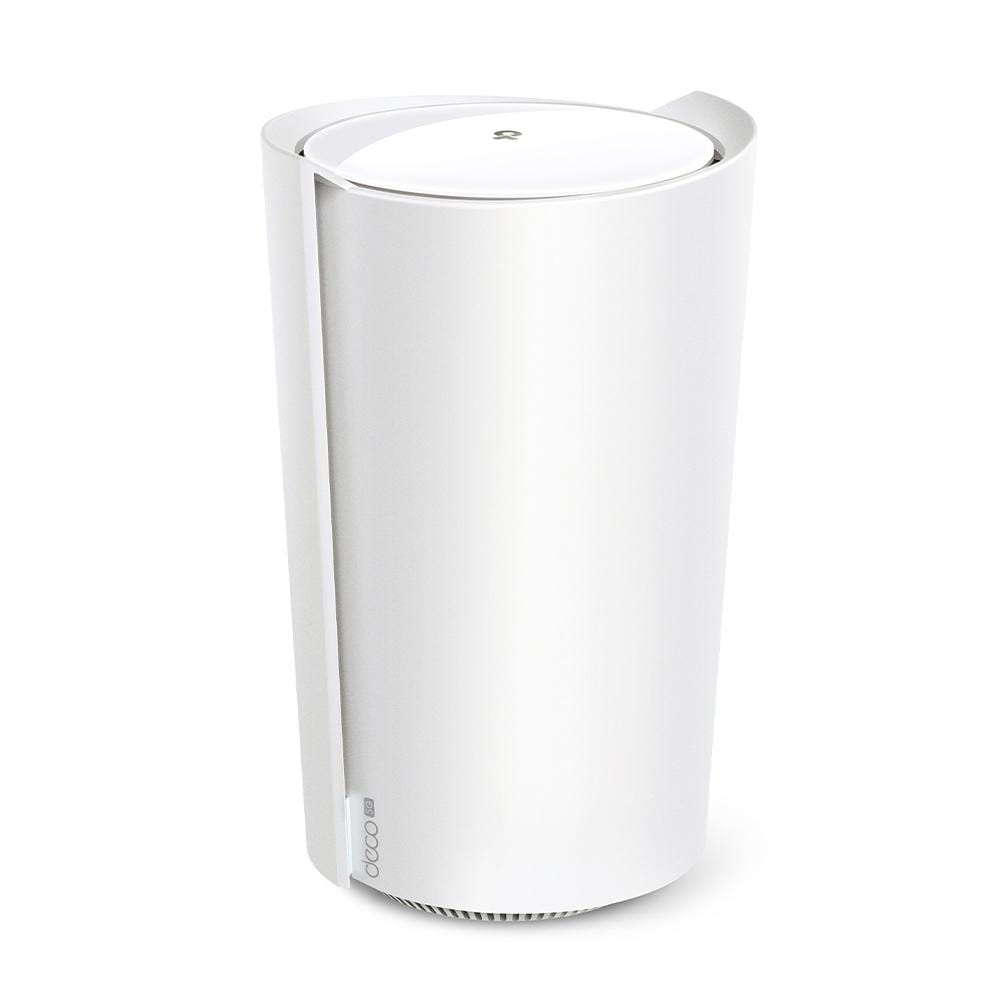
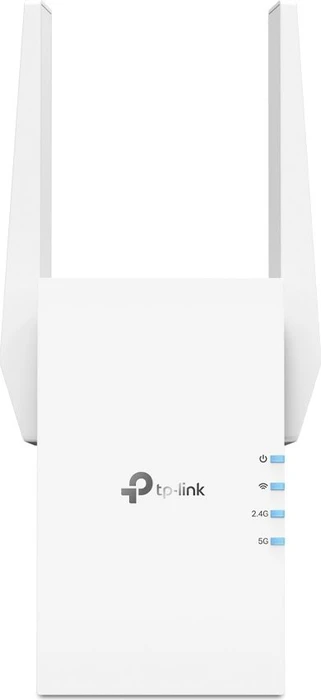
TP-Link RE705X WiFi6 ExtenderWLAN-Extender - WiFi 6, Standard 802.11/b/g/n/ac/ax, maximale WLAN-Übertragungsrate: 2976 Mb/s, Dual-Band (2,4 GHz 574 Mb/s + 5 GHz 2402 Mb/s ), Backhaul: kabellos und Kabel, Verschlüsselung: WPA, WPA2 und WPA3, 1× 1Gbit LAN, 2× externe Antenne nicht entfernbar WiFi-Extender TP-Link RE705XDualband-WiFi 6 - getrennte Bänder für 5 GHz (2 402 Mbit/s) und 2,4 GHz (574 Mbit/s)WiFi 6 bietet höhere Geschwindigkeiten und einen höheren DurchsatzAdaptive Pfadwahl - wä84,90 €*Versand: 4,99 €Sichere Weiterleitung zum Anbieter
-
Warum habe ich keinen Internetzugang mit meinem TP-Link Router?
Es gibt verschiedene mögliche Gründe dafür, warum du keinen Internetzugang mit deinem TP-Link Router hast. Es könnte sein, dass du die falschen Netzwerkeinstellungen konfiguriert hast oder dass es ein Problem mit deinem Internetdienstanbieter gibt. Es könnte auch sein, dass der Router defekt ist oder dass es ein Problem mit der Verbindung zwischen dem Router und deinem Gerät gibt. Es wäre hilfreich, die genaue Fehlermeldung oder weitere Informationen zu haben, um eine genauere Diagnose stellen zu können. **
-
Funktioniert der TP-Link TL-WR940N N450 WLAN-Router für Telekom Glasfaser?
Ja, der TP-Link TL-WR940N N450 WLAN-Router funktioniert mit Telekom Glasfaser. Der Router unterstützt den Standard IEEE 802.11n und bietet eine maximale Übertragungsgeschwindigkeit von 450 Mbit/s, was für die meisten Glasfaseranschlüsse ausreichend ist. Es ist jedoch wichtig zu beachten, dass der Router möglicherweise nicht die volle Geschwindigkeit des Glasfaseranschlusses unterstützt, da dies von verschiedenen Faktoren wie der Qualität der Glasfaserleitung und der Entfernung zum Router abhängt. **
-
Warum funktioniert der TP-Link-Router nicht?
Es gibt verschiedene Gründe, warum ein TP-Link-Router nicht funktionieren könnte. Es könnte ein Problem mit der Verbindung zum Internetanbieter geben, ein Konfigurationsfehler im Router oder ein Hardwareproblem. Es ist wichtig, die Verbindungseinstellungen zu überprüfen, den Router neu zu starten und gegebenenfalls den TP-Link-Support zu kontaktieren, um das Problem zu beheben. **
-
Wie verbinde ich TP Link mit Router?
Um einen TP-Link Router mit einem anderen Router zu verbinden, benötigen Sie ein Ethernet-Kabel. Verbinden Sie ein Ende des Kabels mit einem der LAN-Ports des TP-Link Routers und das andere Ende mit einem freien LAN-Port des Haupt-Routers. Stellen Sie sicher, dass beide Router eingeschaltet sind und korrekt konfiguriert sind. Gehen Sie dann in die Einstellungen des TP-Link Routers und konfigurieren Sie die Verbindung als Repeater oder Access Point, je nachdem, wie Sie ihn verwenden möchten. Testen Sie die Verbindung, um sicherzustellen, dass beide Router ordnungsgemäß miteinander verbunden sind. **


Warum findet TP-Link meinen Router nicht?
Es gibt mehrere mögliche Gründe, warum TP-Link Ihren Router nicht finden könnte. Es könnte sein, dass Ihr Router nicht eingeschaltet ist oder dass die Verbindung zwischen Ihrem Gerät und dem Router nicht stabil ist. Es könnte auch sein, dass Ihr Gerät nicht mit demselben Netzwerk wie der Router verbunden ist. Überprüfen Sie diese Faktoren und stellen Sie sicher, dass alles korrekt konfiguriert ist. **
Warum verliert der TP-Link Repeater andauernd die Verbindung zum Router?
Es gibt mehrere mögliche Gründe, warum der TP-Link Repeater die Verbindung zum Router verliert. Es könnte sein, dass die Entfernung zwischen dem Repeater und dem Router zu groß ist und das Signal nicht stark genug ist. Es könnte auch sein, dass es Störungen von anderen elektronischen Geräten gibt, die das Signal beeinträchtigen. Eine andere Möglichkeit ist, dass es ein Problem mit den Einstellungen des Repeaters oder des Routers gibt, das zu Verbindungsproblemen führt. Es könnte hilfreich sein, die Position des Repeaters zu ändern, um eine bessere Signalstärke zu erreichen, oder die Einstellungen des Repeaters und des Routers zu überprüfen und gegebenenfalls anzupassen. **
Top-Angebote
Produkte zum Begriff TP-Link-EX520-AX3000-WiFi6:
-
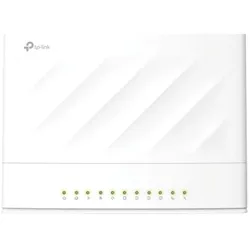
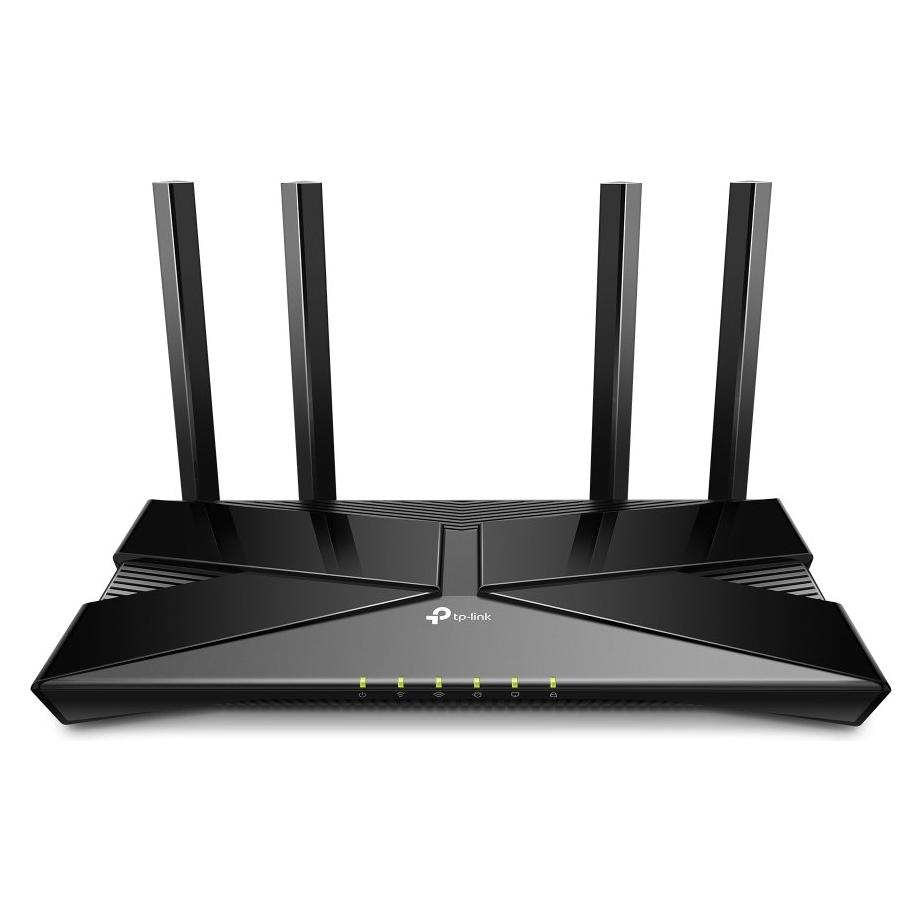
TP-Link EX520 AX3000 WiFi6 Router, Router, WeissDer TP-Link EX520 AX3000 WiFi6 Router ist ein leistungsstarker Tabletop-Router, der die neueste Wi-Fi 6 Technologie (802.11ax) nutzt, um eine maximale WLAN-Datentransferrate von bis zu 3000 Mbit/s zu bieten. Mit Dual-Band-Funktionalität, die sowohl 2,4 GHz als auch 5 GHz abdeckt, ermöglicht dieser Router eine stabile und schnelle Internetverbindung für mehrere Geräte gleichzeitig. Die interne Antennentechnologie und die Unterstützung von MIMO (Multiple Input Multiple Output) sorgen für eine verbesserte Reichweite und Leistung, während die Gigabit Ethernet-Anschlüsse eine schnelle kabelgebundene Verbindung gewährleisten. Der Router unterstützt verschiedene VPN-Protokolle, einschliesslich PPTP, IPSec und OpenVPN, was ihn zu einer flexiblen Lösung für sichere Verbindungen macht. Zudem bietet er umfassende Sicherheitsfunktionen, darunter WPA3-Verschlüsselung, um die Netzwerksicherheit zu erhöhen. Mit zusätzlichen Funktionen wie der Unterstützung für Gastnetzwerke und der Möglichkeit zur Wandmontage ist der TP-Link EX520 eine vielseitige Wahl für moderne Haushalte und Büros. - Maximale WLAN-Datentransferrate von 3000 Mbit/s - Unterstützung für Wi-Fi 6 (802.11ax) für verbesserte Leistung - Gigabit Ethernet-Anschlüsse für schnelle kabelgebundene Verbindungen - Vielseitige VPN-Unterstützung für sichere Verbindungen - Umfassende Sicherheitsfunktionen, einschliesslich WPA3-Verschlüsselung.107,19 €*Versand: 0,00 €Sichere Weiterleitung zum Anbieter
-
Was ist der TP-Link AX3000 Router?
Der TP-Link AX3000 Router ist ein WLAN-Router, der den neuesten WLAN-Standard Wi-Fi 6 unterstützt. Er bietet eine hohe Geschwindigkeit von bis zu 3000 Mbit/s und ermöglicht eine stabilere und schnellere Verbindung für mehrere Geräte gleichzeitig. Der Router verfügt auch über eine fortschrittliche Beamforming-Technologie, um das WLAN-Signal gezielt auf die verbundenen Geräte zu lenken und die Reichweite zu verbessern. **
-
Warum trennt der TP-Link Router die Verbindung?
Es gibt verschiedene mögliche Gründe, warum ein TP-Link Router die Verbindung trennen könnte. Ein möglicher Grund könnte eine instabile Internetverbindung sein, die dazu führt, dass der Router die Verbindung verliert. Ein weiterer Grund könnte ein Konflikt mit anderen Geräten im Netzwerk sein, der dazu führt, dass der Router die Verbindung trennt. Es könnte auch ein Problem mit den Einstellungen des Routers oder eine fehlerhafte Firmware sein, die dazu führt, dass die Verbindung getrennt wird. **
-
Warum habe ich keinen Internetzugang mit meinem TP-Link Router?
Es gibt verschiedene mögliche Gründe dafür, warum du keinen Internetzugang mit deinem TP-Link Router hast. Es könnte sein, dass du die falschen Netzwerkeinstellungen konfiguriert hast oder dass es ein Problem mit deinem Internetdienstanbieter gibt. Es könnte auch sein, dass der Router defekt ist oder dass es ein Problem mit der Verbindung zwischen dem Router und deinem Gerät gibt. Es wäre hilfreich, die genaue Fehlermeldung oder weitere Informationen zu haben, um eine genauere Diagnose stellen zu können. **
-
Funktioniert der TP-Link TL-WR940N N450 WLAN-Router für Telekom Glasfaser?
Ja, der TP-Link TL-WR940N N450 WLAN-Router funktioniert mit Telekom Glasfaser. Der Router unterstützt den Standard IEEE 802.11n und bietet eine maximale Übertragungsgeschwindigkeit von 450 Mbit/s, was für die meisten Glasfaseranschlüsse ausreichend ist. Es ist jedoch wichtig zu beachten, dass der Router möglicherweise nicht die volle Geschwindigkeit des Glasfaseranschlusses unterstützt, da dies von verschiedenen Faktoren wie der Qualität der Glasfaserleitung und der Entfernung zum Router abhängt. **
Ähnliche Suchbegriffe für TP-Link-EX520-AX3000-WiFi6
-
TP-Link RE705X WiFi6 ExtenderWLAN-Extender - WiFi 6, Standard 802.11/b/g/n/ac/ax, maximale WLAN-Übertragungsrate: 2976 Mb/s, Dual-Band (2,4 GHz 574 Mb/s + 5 GHz 2402 Mb/s ), Backhaul: kabellos und Kabel, Verschlüsselung: WPA, WPA2 und WPA3, 1× 1Gbit LAN, 2× externe Antenne nicht entfernbar WiFi-Extender TP-Link RE705XDualband-WiFi 6 - getrennte Bänder für 5 GHz (2 402 Mbit/s) und 2,4 GHz (574 Mbit/s)WiFi 6 bietet höhere Geschwindigkeiten und einen höheren DurchsatzAdaptive Pfadwahl - wä84,90 €*Versand: 4,99 €Sichere Weiterleitung zum Anbieter
-
Warum funktioniert der TP-Link-Router nicht?
Es gibt verschiedene Gründe, warum ein TP-Link-Router nicht funktionieren könnte. Es könnte ein Problem mit der Verbindung zum Internetanbieter geben, ein Konfigurationsfehler im Router oder ein Hardwareproblem. Es ist wichtig, die Verbindungseinstellungen zu überprüfen, den Router neu zu starten und gegebenenfalls den TP-Link-Support zu kontaktieren, um das Problem zu beheben. **
-
Wie verbinde ich TP Link mit Router?
Um einen TP-Link Router mit einem anderen Router zu verbinden, benötigen Sie ein Ethernet-Kabel. Verbinden Sie ein Ende des Kabels mit einem der LAN-Ports des TP-Link Routers und das andere Ende mit einem freien LAN-Port des Haupt-Routers. Stellen Sie sicher, dass beide Router eingeschaltet sind und korrekt konfiguriert sind. Gehen Sie dann in die Einstellungen des TP-Link Routers und konfigurieren Sie die Verbindung als Repeater oder Access Point, je nachdem, wie Sie ihn verwenden möchten. Testen Sie die Verbindung, um sicherzustellen, dass beide Router ordnungsgemäß miteinander verbunden sind. **
-
Warum findet TP-Link meinen Router nicht?
Es gibt mehrere mögliche Gründe, warum TP-Link Ihren Router nicht finden könnte. Es könnte sein, dass Ihr Router nicht eingeschaltet ist oder dass die Verbindung zwischen Ihrem Gerät und dem Router nicht stabil ist. Es könnte auch sein, dass Ihr Gerät nicht mit demselben Netzwerk wie der Router verbunden ist. Überprüfen Sie diese Faktoren und stellen Sie sicher, dass alles korrekt konfiguriert ist. **
-
Warum verliert der TP-Link Repeater andauernd die Verbindung zum Router?
Es gibt mehrere mögliche Gründe, warum der TP-Link Repeater die Verbindung zum Router verliert. Es könnte sein, dass die Entfernung zwischen dem Repeater und dem Router zu groß ist und das Signal nicht stark genug ist. Es könnte auch sein, dass es Störungen von anderen elektronischen Geräten gibt, die das Signal beeinträchtigen. Eine andere Möglichkeit ist, dass es ein Problem mit den Einstellungen des Repeaters oder des Routers gibt, das zu Verbindungsproblemen führt. Es könnte hilfreich sein, die Position des Repeaters zu ändern, um eine bessere Signalstärke zu erreichen, oder die Einstellungen des Repeaters und des Routers zu überprüfen und gegebenenfalls anzupassen. **
* Alle Preise verstehen sich inklusive der gesetzlichen Mehrwertsteuer und ggf. zuzüglich Versandkosten. Die Angebotsinformationen basieren auf den Angaben des jeweiligen Shops und werden über automatisierte Prozesse aktualisiert. Eine Aktualisierung in Echtzeit findet nicht statt, so dass es im Einzelfall zu Abweichungen kommen kann. ** Hinweis: Teile dieses Inhalts wurden von KI erstellt.